
Introducción
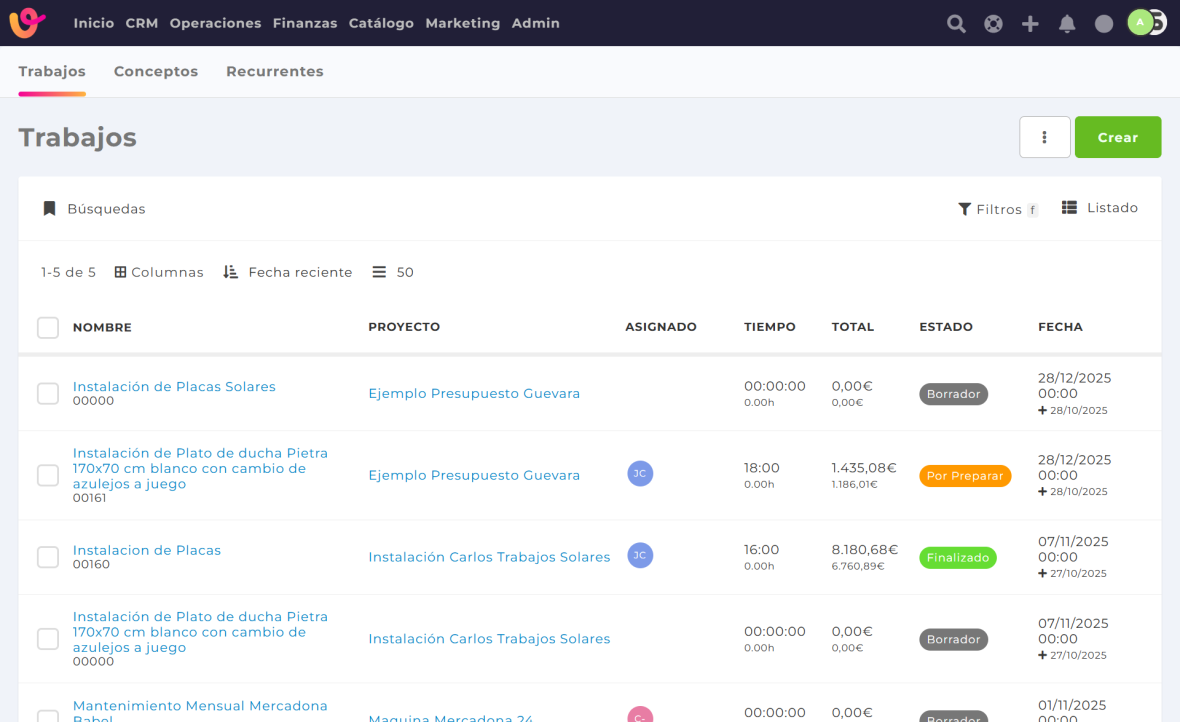
Los trabajos en Vendomia representan las diferentes tareas a realizar por tu equipo, dentro de un proyecto. Son el nivel más operativo de la gestión, donde se detalla qué hay que hacer, quién lo hace, cuándo y con qué materiales.
Gracias a los trabajos, puedes llevar un control real y detallado de la actividad diaria de tu empresa: qué tareas están activas, cuáles están finalizadas, quién las está realizando y cómo avanzan respecto a los plazos previstos.
Los trabajos son esenciales en Vendomia porque conectan toda la información: presupuestos, proyectos, partes de trabajo, materiales, tareas y facturación.
Así, cada acción que realiza tu equipo queda registrada, organizada y vinculada a un proyecto o cliente concreto.
Uso general de los trabajos
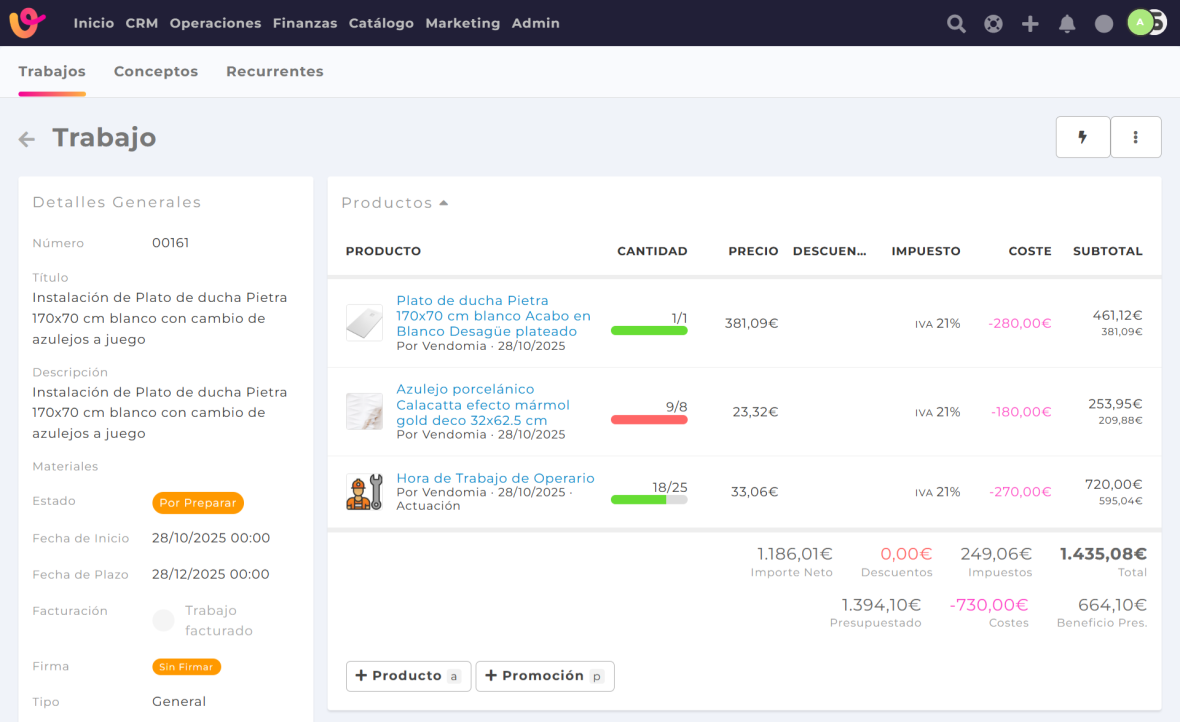
Idealmente, un trabajo debe representar un grupo de tareas a realizar por una o más personas de tu plantilla de trabajadores. Aunque pueden realizarse de forma puntual, es recomendable que un trabajo siempre pertenezca a un proyecto para poder hacer un seguimiento de todo el proceso; desde su presupuesto hasta su facturación.
Los trabajos pueden durar varios días, y para ser completados se pueden crear Actuaciones correspondientes a cada trabajador, en cada jornada laboral.
Tipos de trabajo
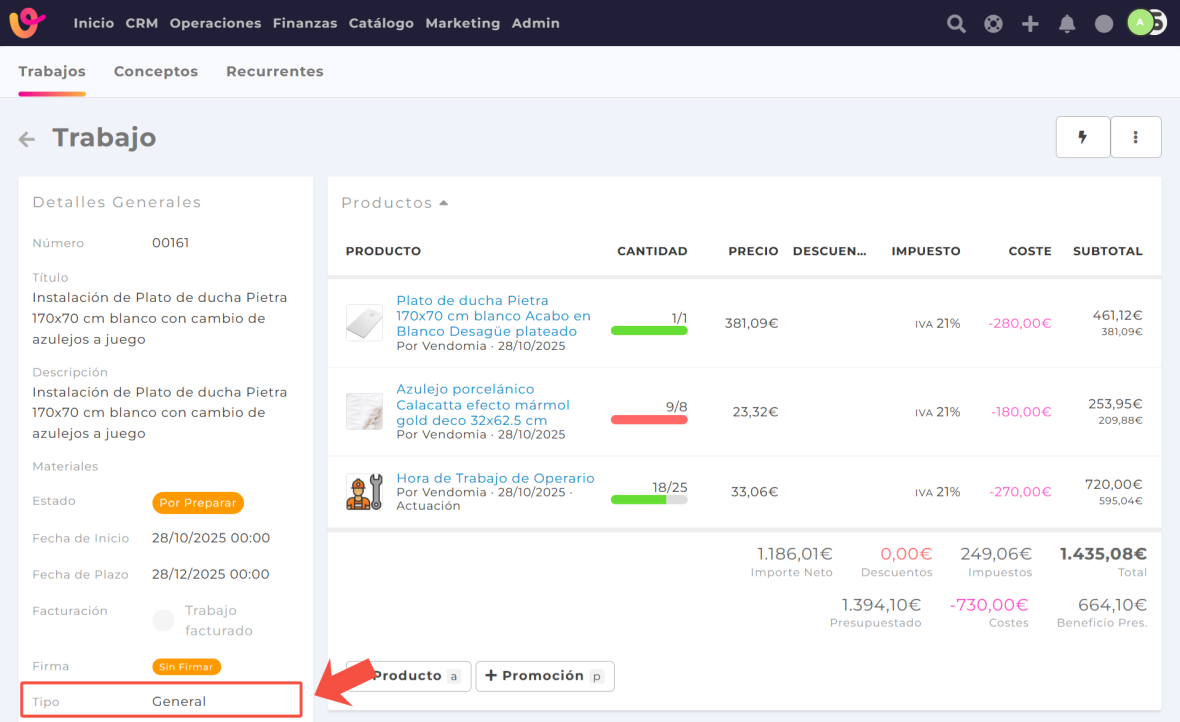
Los tipos de trabajo permiten personalizar varios aspectos como los estados disponibles, las tareas a realizar, y más. Cada trabajo debe tener un tipo asociado, lo cual influirá en la forma de completarse y su naturaleza.
Idealmente, cada tipo de trabajo debería reflejar una metodología dentro de tu empresa, en donde se diga seguir una serie de pasos específicos para llegar a su finalización.
Actualmente, los tipos de trabajo permiten personalizar elementos como:
- Los estados de trabajo, pudiendo crear variantes de cada estado base
- Las tareas con las que se genera un trabajo, para crear plantillas predefinidas
Cómo personalizar los tipos de trabajo
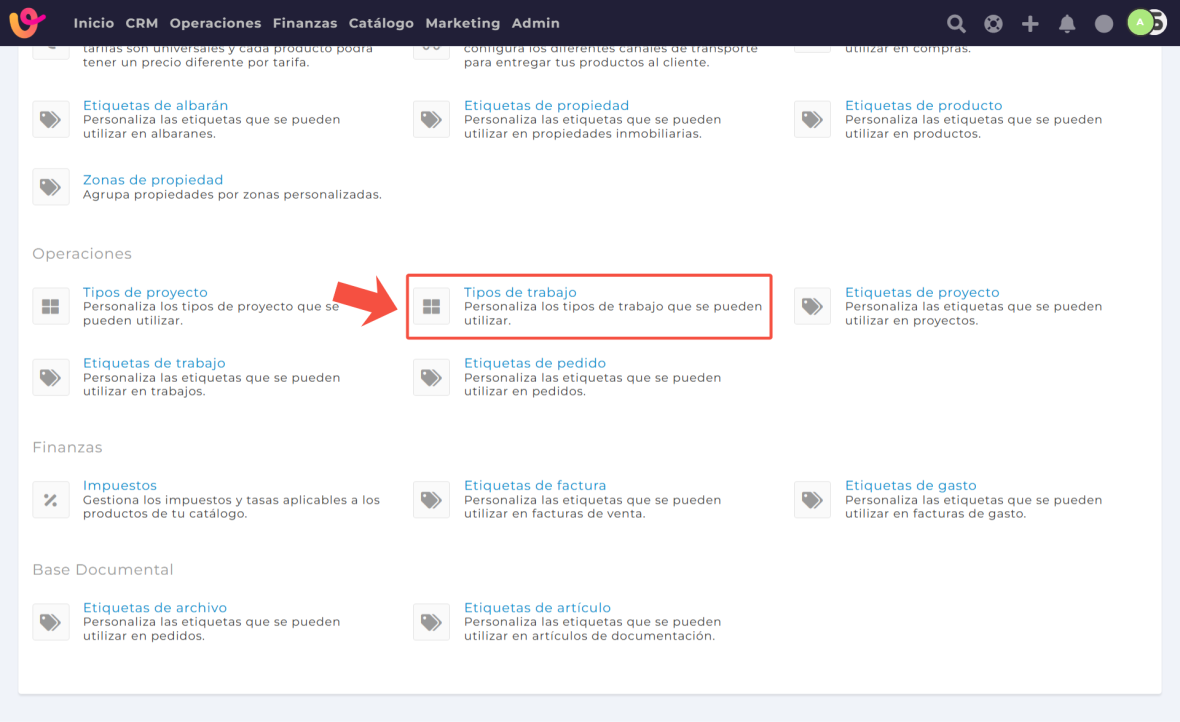
En Vendomia puedes personalizar los tipos de trabajo para adaptarlos a la realidad de tu empresa, igual que sucede con los tipos de proyecto.
Esto te permite clasificar las diferentes actividades que realizas.
Por ejemplo, los tipos de trabajo pueden ser Instalación, Mantenimiento, Reparación, Revisión o Servicio técnico.
Personalizarlos te ayudará a mantener tus trabajos organizados y a analizar cuáles son más frecuentes o rentables dentro de tu negocio.
Para personalizarlos paso a paso, debes:
- Acceder al menú superior y entra en Admin → Configuración.
- Buscar y seleccionar la opción Tipos de trabajo o acceder a través del siguiente enlace: https://vendomia.app/work_types
- Desde ahí podrás:
- Crear nuevos tipos de trabajo.
- Editar los existentes.
- Eliminar los que no utilices.
Una vez configurados, los verás disponibles en el campo Tipo al crear un nuevo trabajo.
Estados de trabajo
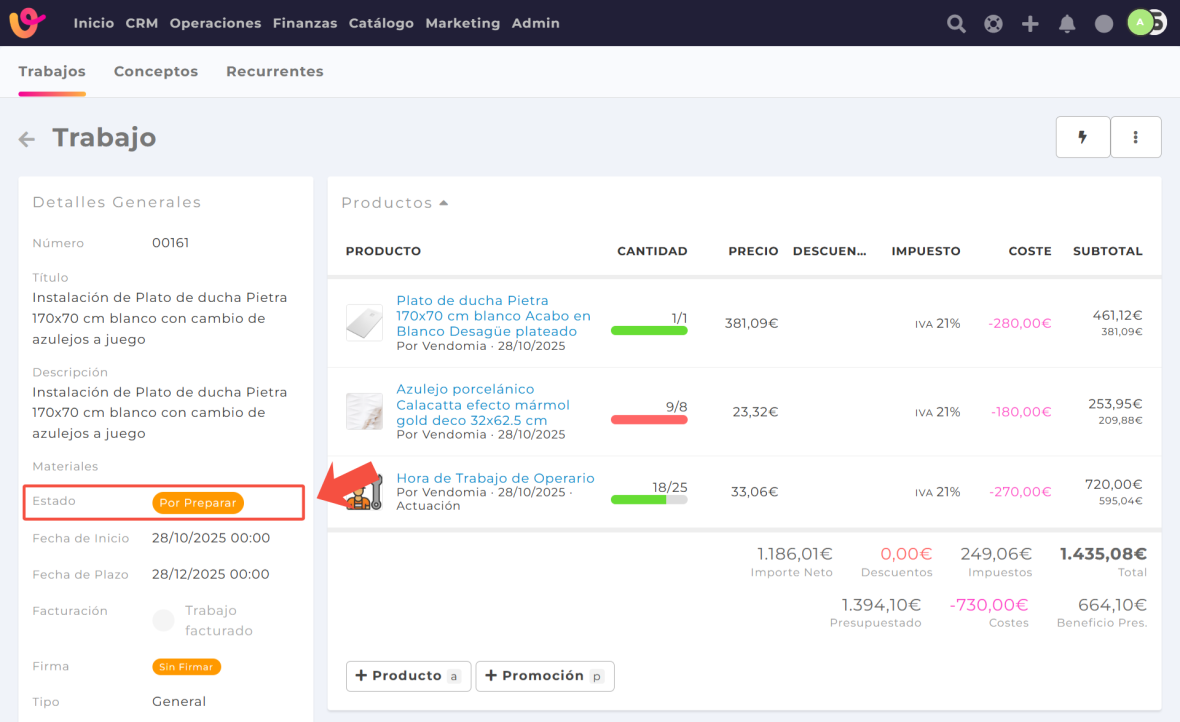
Cada trabajo siempre tiene uno de los estados disponibles en Vendomia, para indicar su situación actual y saber si todavía debe completarse o si su gestión ha finalizado.
Vendomia posee una lista fija de estados base, y que todo trabajo debe siempre tener:
- Borrador: fase de preparación de los trabajos.
- Pendiente: por hacer, pero no ha comenzado todavía.
- En curso: en proceso de ser finalizado, a medias.
- Revisión: terminado, pero pendiente de aprobar.
- Finalizado: los trabajos se han completado.
- Pausado: los trabajos se han interrumpido de forma inusual.
- Cancelado: ya no es necesario realizarlo.
Todos estos estados pueden ser personalizados en cada tipo de trabajo, donde es posible añadir variantes para cada estado base. Por ejemplo, un tipo de trabajo puede tener múltiples estados Finalizado, que representen diferentes situaciones según la empresa.
Ubicación del trabajo
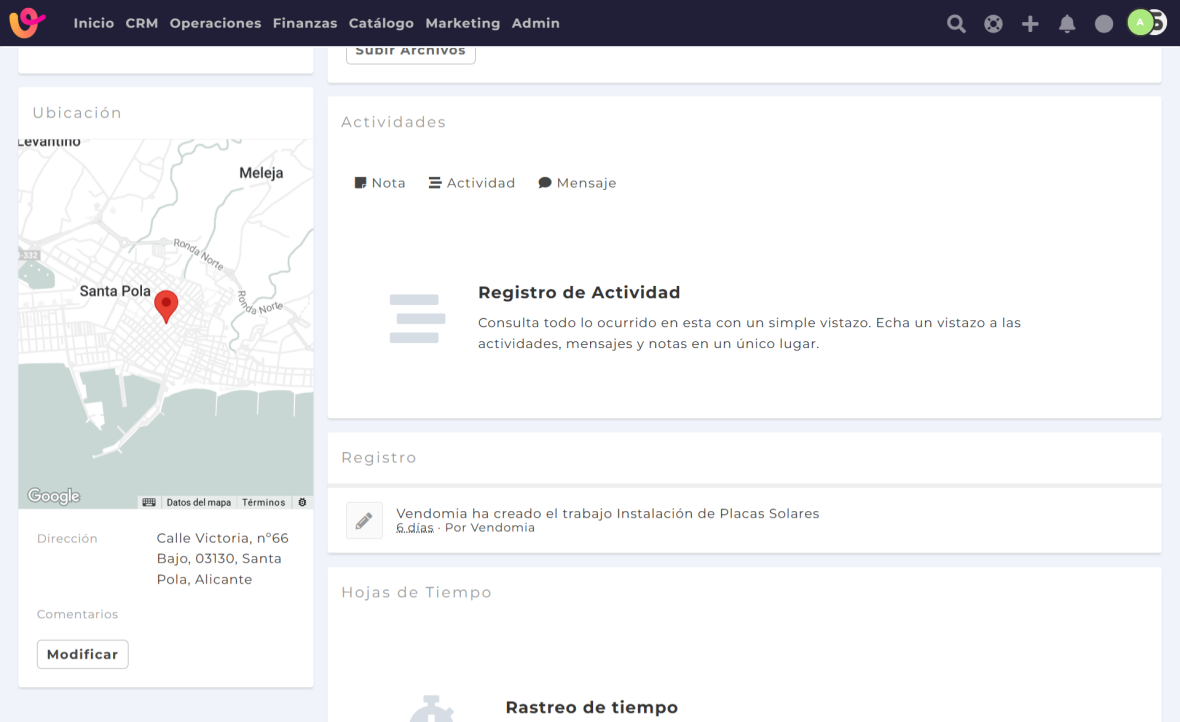
Cada trabajo en Vendomia puede tener asignada una ubicación exacta, indicando dónde debe realizarse. Esto es especialmente útil para empresas que operan en diferentes zonas o con equipos de campo.
Al incluir la dirección en el trabajo, tus operarios sabrán exactamente dónde deben acudir, sin necesidad de llamarte o interrumpirte para pedir instrucciones.
Puedes añadir la ubicación tanto al crear un nuevo trabajo como editando uno ya existente. Así, desde el propio trabajo o proyecto, todo el equipo tendrá acceso directo al lugar donde debe realizar su labor.
Mantén actualizadas las ubicaciones para evitar confusiones y optimizar las rutas de trabajo de tu equipo.
Productos del trabajo
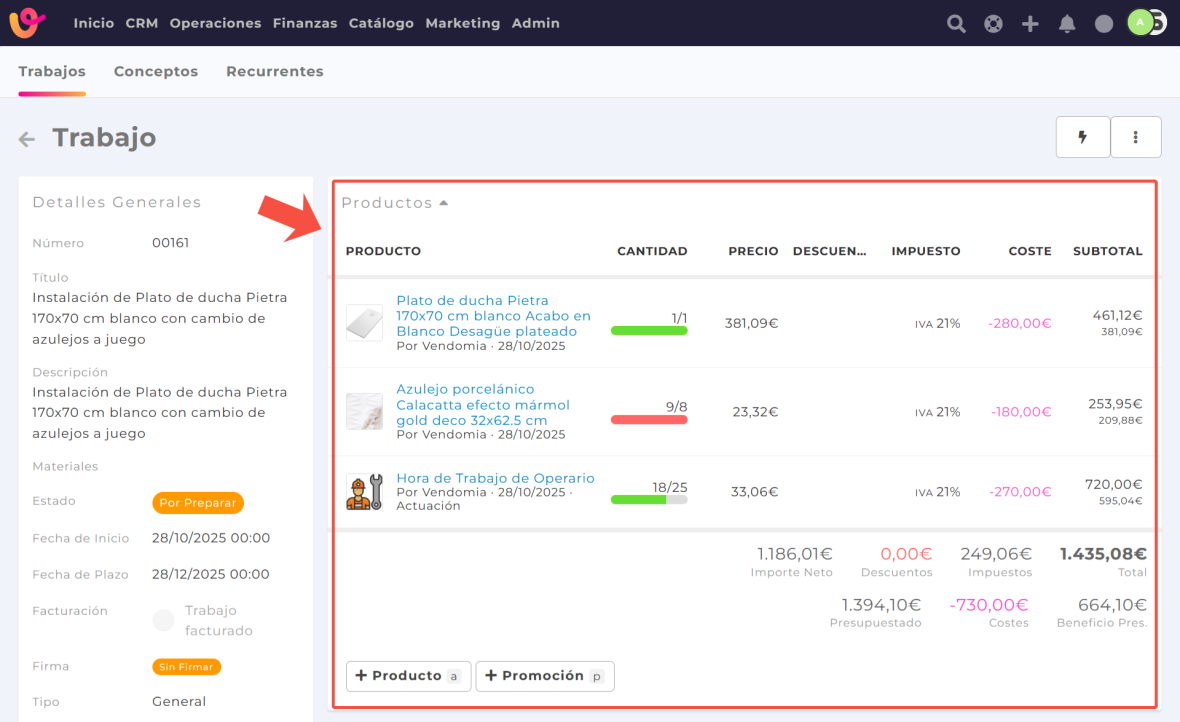
Los trabajos pueden tener uno o más productos del catálogo de la empresa. Cada producto puede representar un material, servicio o horas de mano de obra, y tener un valor económico asociado.
El total de productos de un trabajo refleja el valor de venta y el coste económico de realizarlo, además de servir para controlar el stock de materiales.
Cada producto de un trabajo dispone de numerosos campos que se pueden modificar libremente:
- La descripción general del producto
- La cantidad empleada, ya sea de forma manual o por actuaciones
- La cantidad estimada, generada desde un presupuesto
- El precio de venta y los impuestos asociados
- El precio de coste del producto
- El inventario desde el cual se restará el stock de producto
Cuando un producto es añadido a un trabajo, se realizará una modificación a su inventario correspondiente.
Actuaciones de trabajo
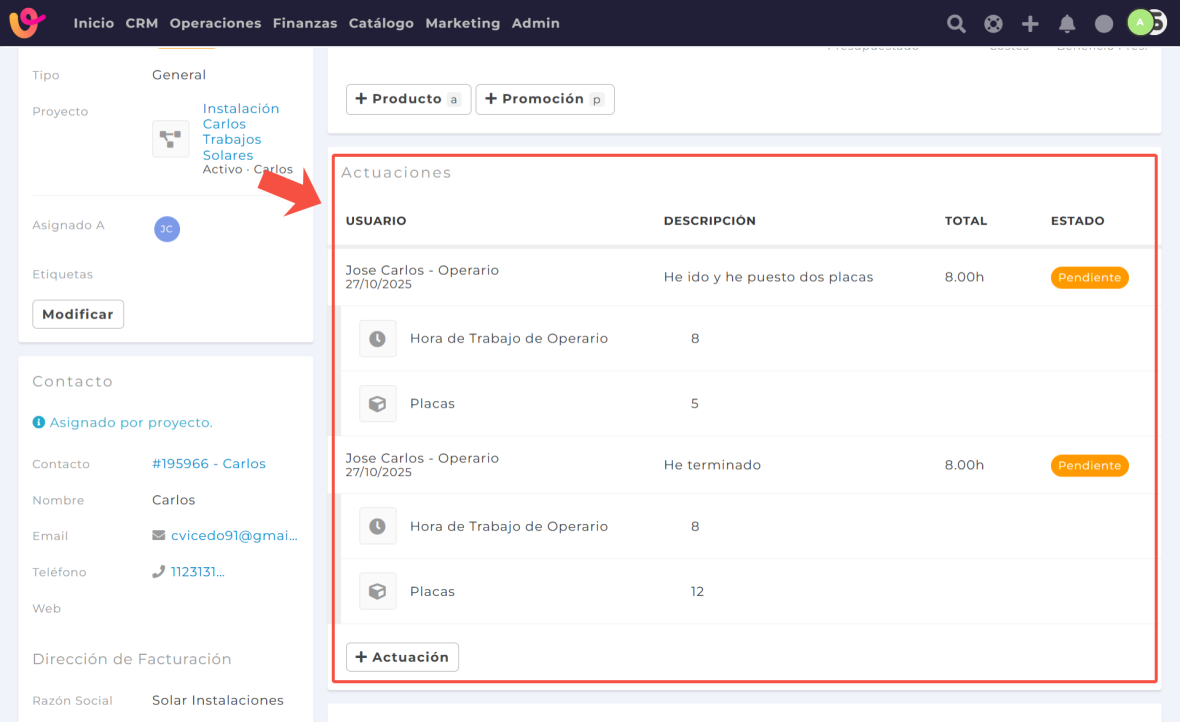
Un trabajo puede contener una o más actuaciones, que representan los trabajos realizados por una única persona durante una única jornada laboral.
Las actuaciones permiten saber la cantidad de horas y material que han sido dedicadas a completar el trabajo. Es la principal herramienta que deben usar los trabajadores para registrar su jornada.
Conforme un trabajo, va generando actuaciones, se hace posible saber si un presupuesto ha sido lo bastante aproximado y si las cantidades de cada producto del trabajo reflejan la realidad.
Tareas de trabajo
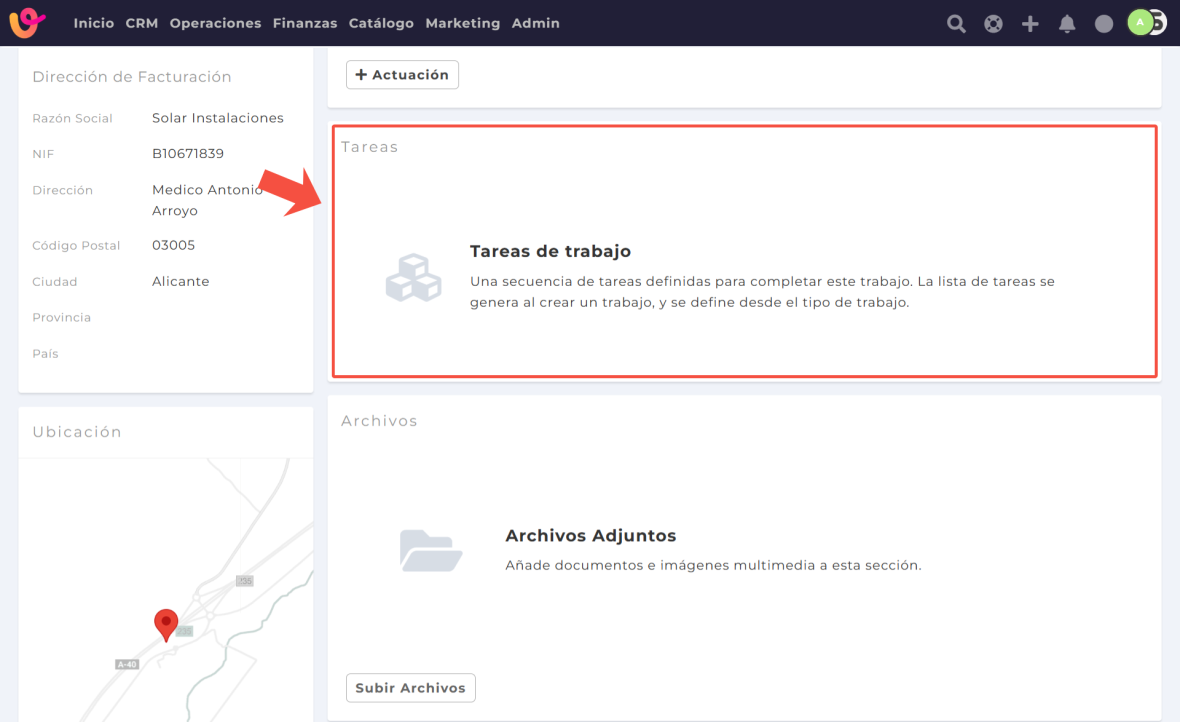
Las tareas de un trabajo representan una serie de campos a completar, que varían de tipo a tipo de trabajo.
Estas tareas sirven principalmente para establecer una metodología concreta para cada tipo de trabajo generado.
Por ejemplo, un trabajo de mantenimiento tendrá una serie de pasos estandarizados que deben ser completados. O, por otro lado, una revisión deberá recopilar varios datos informativos en formato textual, numérico, etc.
Las tareas evitan tener que crear estas listas una y otra vez, al ser indicadas en un tipo de trabajo. Todo trabajo que sea generado con un tipo particular, incluirá automáticamente estos elementos.
Además, cada tarea del trabajo puede ser marcada como obligatoria u opcional.
Firmas en trabajos
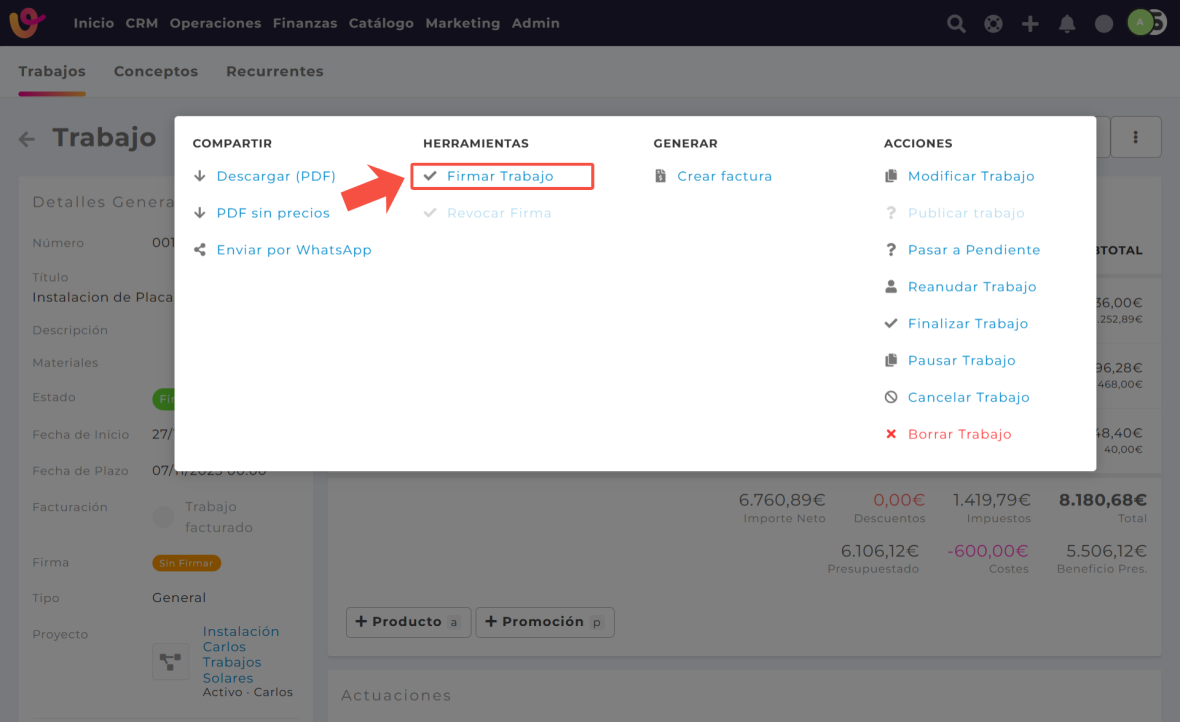
En Vendomia puedes firmar los trabajos realizados para dejar constancia de que se han completado correctamente.
Esta funcionalidad es especialmente útil para confirmar la finalización de tareas, mantener un registro interno y ofrecer mayor transparencia con tus clientes.
- Accede al menú principal y entra en Operaciones → Trabajos.
- Busca el trabajo que desees firmar y haz clic para abrirlo.
- En la esquina superior derecha, haz clic en los tres puntos del menú de opciones.
- Selecciona “Firmar trabajo” en el desplegable.
Una vez firmado, el trabajo quedará marcado como firmado dentro del sistema y podrás descargar o visualizar la firma directamente desde su ficha.
Cómo crear un trabajo paso a paso
En Vendomia, los trabajos se pueden crear de dos formas diferentes, según tus necesidades: crear un trabajo a partir de un presupuesto o desde cero, dentro de un proyecto o desde trabajos.
La forma más rápida de generar un trabajo es partiendo de un presupuesto ya aprobado.
- Entra en el presupuesto que quieras convertir en trabajo.
- Pulsa los tres puntos situados en la esquina superior derecha.
- Selecciona la opción “Generar trabajo”.
Automáticamente, Vendomia creará un nuevo trabajo con la información que ya tengas en el presupuesto. Solo tendrás que revisar los datos y añadir o ajustar detalles si lo consideras necesario.
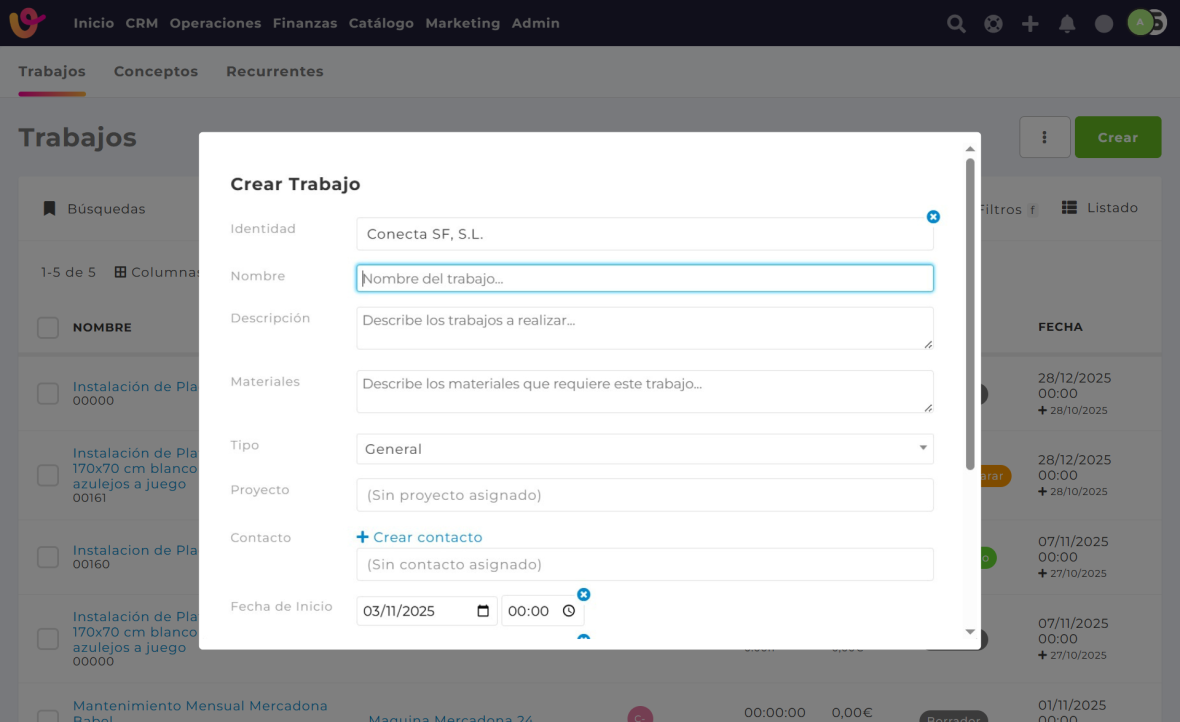
También puedes crear un trabajo totalmente nuevo desde dentro de un proyecto o desde la sección Operaciones → Trabajos. Si lo haces desde la sección de trabajos:
- Accede al menú principal y entra en Operaciones → Trabajos.
- En la esquina superior derecha, haz clic en el botón verde “Crear”.
- Completa los siguientes campos:
- Identidad: se rellena por defecto con la de tu empresa, pero puedes cambiarla si tienes varias.
- Nombre: asigna un título identificativo al trabajo.
- Descripción: detalla la tarea o servicio a realizar.
- Materiales: indica los materiales necesarios.
- Tipo: selecciona el tipo de trabajo (por ejemplo, instalación o mantenimiento).
- Proyecto: asocia el trabajo a un proyecto si corresponde.
- Contacto: se completará automáticamente si el trabajo está vinculado a un cliente o proyecto.
- Fecha de inicio: el día en que comienza el trabajo.
- Fecha de plazo: la fecha límite de entrega o ejecución.
- Asignado a: el trabajador o equipo responsable.
- Etiquetas: para clasificar o filtrar trabajos fácilmente.
Una vez completados los campos, haz clic en “Crear”.
El trabajo se generará automáticamente y aparecerá en tu listado general, listo para gestionarse dentro de su flujo correspondiente.
Si quieres generar el nuevo trabajo dentro de un proyecto, debes acceder primero al proyecto donde desees que esté asociado. Cuando estés en el proyecto, ve a Elemetos del Proyecto. Ahí mismo puedes seleccionar los trabajos y darle al botón verde de Crear Trabajo.
Se te abrirá una ventana donde deberás completar varios de los campos que te hemos mencionado al crear un trabajo desde la sección de trabajos. Los rellenas y creas el trabajo.
Haciendo esto, tu trabajo se genera dentro de ese proyecto y aparece en tu listado.
Facturación desde trabajos
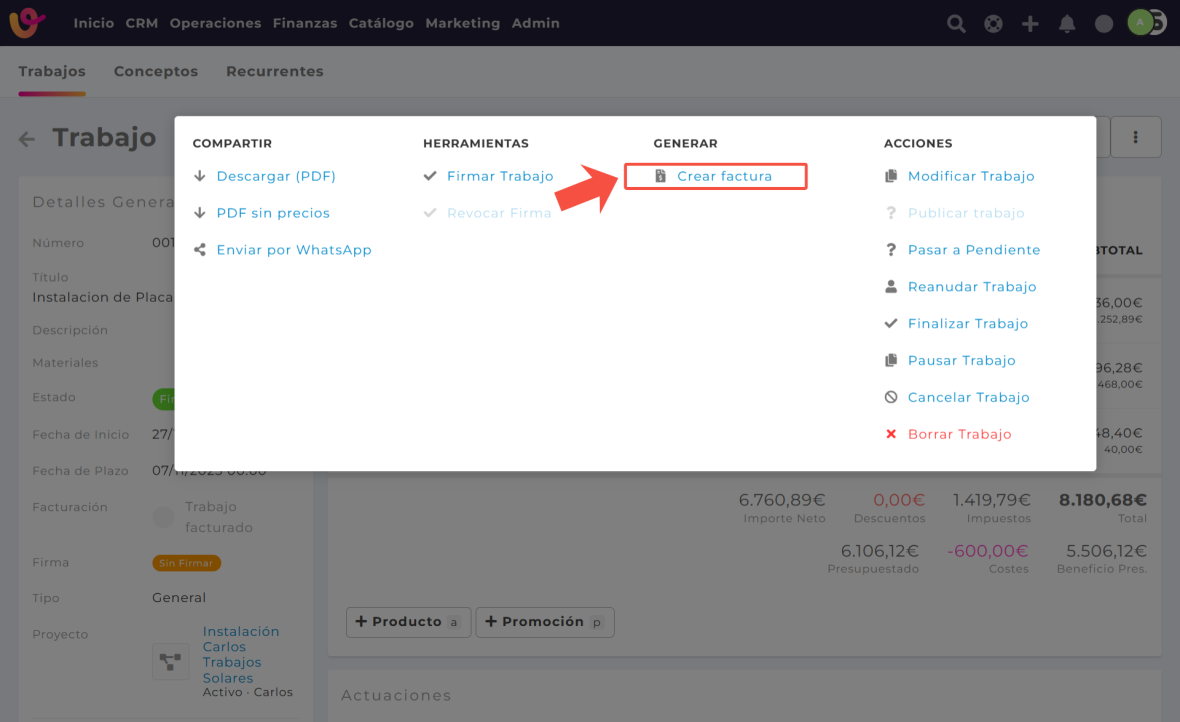
En Vendomia, puedes generar facturas directamente desde los trabajos realizados, sin necesidad de crear una nueva factura desde cero.
Esto te permite ahorrar tiempo y mantener toda la información perfectamente vinculada entre el trabajo y su correspondiente factura.
- Accede al menú principal y entra en Operaciones → Trabajos.
- Selecciona el trabajo que deseas facturar.
- Una vez dentro, haz clic en los tres puntos que aparecen en la esquina superior derecha.
- En el desplegable, selecciona la opción “Generar factura”.
Vendomia creará automáticamente una factura con los datos del trabajo (cliente, materiales, fechas, importes, etc.), que podrás revisar antes de enviarla o guardarla.
De esta forma, todo el flujo, desde el trabajo hasta la facturación, queda automatizado y trazable, evitando errores o duplicaciones de información.
Trabajos recurrentes
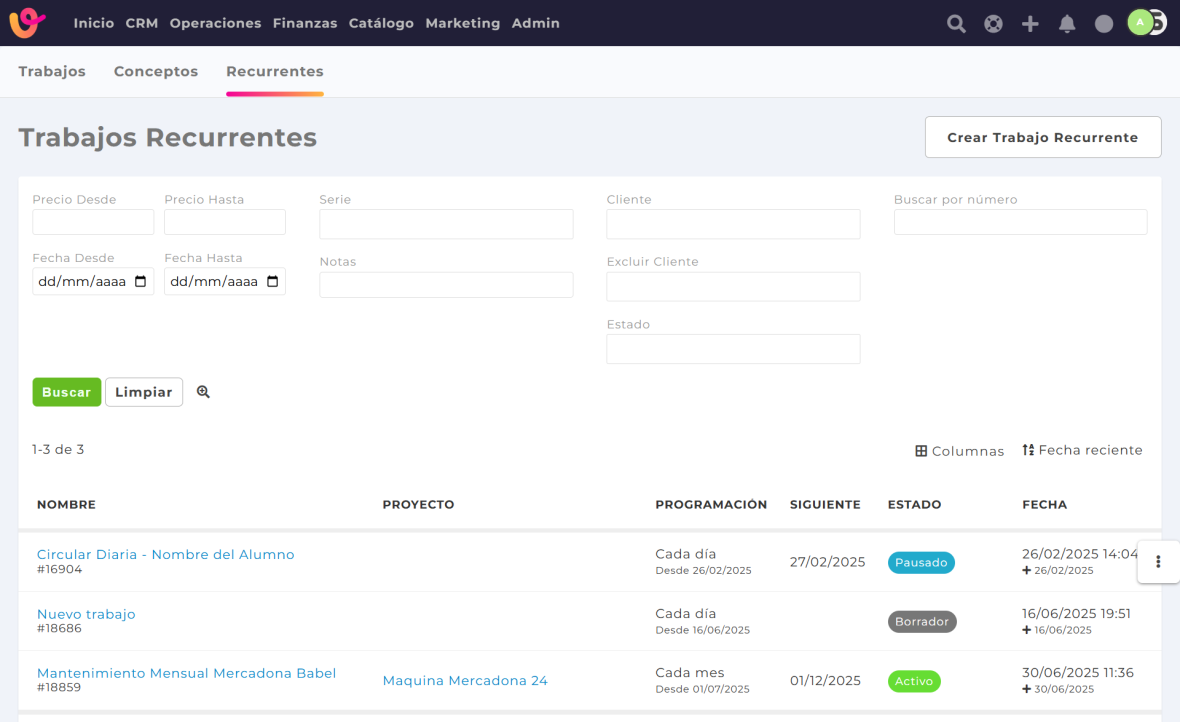
En Vendomia también puedes crear trabajos recurrentes, ideales para tareas que se repiten periódicamente, como mantenimientos, revisiones o servicios programados. Esta función te permite automatizar la creación de trabajos similares, evitando tener que configurarlos manualmente cada vez.
Un trabajo recurrente es aquel que se repite automáticamente según una frecuencia que tú determines (por ejemplo, cada semana, mes o trimestre).
Para crearlo en Vendomia, debes:
- Accede al menú principal y entra en Operaciones → Trabajos → Recurrentes.
- En la esquina superior derecha, haz clic en el botón verde “Crear trabajo recurrente”.
- Completa los campos habituales de un trabajo (nombre, tipo, contacto, fechas, identidad, materiales, etc.).
- Define la frecuencia con la que se repetirá el trabajo (diaria, semanal, mensual, trimestral, etc.).
- Haz clic en “Crear” para guardarlo.
También puedes acceder directamente a la sección de trabajos recurrentes desde el siguiente enlace:
https://vendomia.app/recurring_works
Una vez creado, Vendomia generará automáticamente los trabajos en las fechas indicadas, manteniendo la misma estructura, cliente y tipo de servicio.
Planificar un trabajo (dependencias)
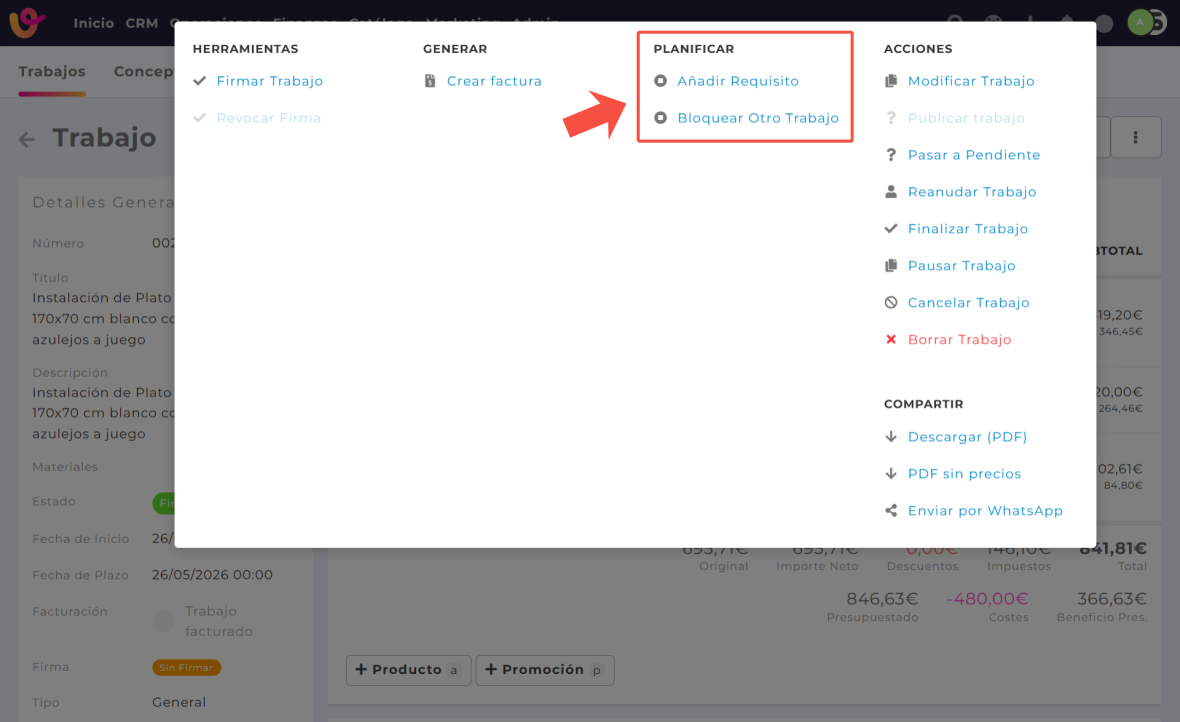
En Vendomia, cada trabajo puede formar parte de una planificación más amplia dentro de un proyecto. Para ello, es posible definir dependencias entre trabajos, lo que permite establecer un orden lógico de ejecución y evitar que se inicien tareas antes de tiempo.
La planificación de trabajos es especialmente útil en proyectos donde unas tareas dependen directamente de la finalización de otras.
¿Qué es una dependencia?
Una dependencia indica que la ejecución de un trabajo está relacionada con otro trabajo.
En Vendomia, un trabajo puede:
- Añadir un requisito a otro trabajo
- Bloquear a otro trabajo
En ambos casos, se crea una relación de dependencia entre dos trabajos.
Ejemplo de dependencia
Imaginemos un proyecto de reforma:
- Trabajo A: Instalación eléctrica
- Trabajo B: Colocación de falsos techos
En este caso, la colocación de falsos techos no puede comenzar hasta que la instalación eléctrica esté finalizada.
Por lo tanto, el Trabajo A bloquea al Trabajo B, creando una dependencia entre ambos.
Hasta que el Trabajo A no se marque como completado, el Trabajo B permanecerá bloqueado y no podrá iniciarse.
Cómo crear una dependencia en un trabajo
Para planificar un trabajo y crear una dependencia, sigue estos pasos:
1. Crea el trabajo en Vendomia o accede a uno ya existente.
2. Entra en la ficha del trabajo.
3. Haz clic en los tres puntos situados en la parte superior derecha de la pantalla.
4. Se abrirá un desplegable con varias columnas, donde deberás localizar la columna Planificar.
5. Dentro de esta columna, elige una de las siguientes opciones:
- Añadir un requisito
- Bloquear otro
Al seleccionar una de estas opciones, se abrirá un nuevo desplegable para crear la dependencia.
Indica:
El trabajo sobre el que actúa la dependencia (trabajo requerido o trabajo bloqueado).
El número de días asociados a la dependencia.
Guarda los cambios.
Una vez creada, la dependencia quedará reflejada tanto en el trabajo como en el planificador del proyecto, donde se gestionará automáticamente el bloqueo o la disponibilidad del trabajo.
Consideraciones importantes
- Un trabajo puede tener una o varias dependencias.
- Las dependencias influyen directamente en la planificación del proyecto.
- Los trabajos bloqueados no podrán iniciarse hasta que se cumplan sus requisitos.
- Cualquier cambio en el estado de los trabajos se actualizará automáticamente en el planificador.
Planificación en proyectos
Recuerda que puedes ver en vista de calendario cómo quedan los trabajos y sus dependencias. Para hacerlo, solo tienes que acceder al proyecto al que corresponden los trabajos que has creado con dependencias.
Una vez dentro de dicho proyecto, debes clicar en planificación y aparecerá un calendario tipo Gantt en horizontal donde verás los trabajos y sus dependencias.
Si quieres tener más claro cómo funciona la planificación en proyectos y las dependencias, pulsa el botón de bajo y dirígete a proyectos y, una vez allí, ve al apartado de planificación en proyectos.